
この記事はだいたい 5
分前後で読めます。
Scratchを始めたばかりの人がまずやってみたくなるのが、
「キャラクターを動かす」こと。
ジャンプやシューティングも楽しいですが、
実はその前にやっておきたい大事な動きがあります。
それが、“横移動”。
シンプルですが、この動きの中に
プログラミングの基本がぎゅっと詰まっています。
この記事では、Scratch初心者の方に向けて
「まっすぐ横に動かす方法」と
「斜めにも動ける応用パターン」
をわかりやすく紹介します。
小さな動きから、考える力を育てていきましょう。
Scratchで横に動かす基本
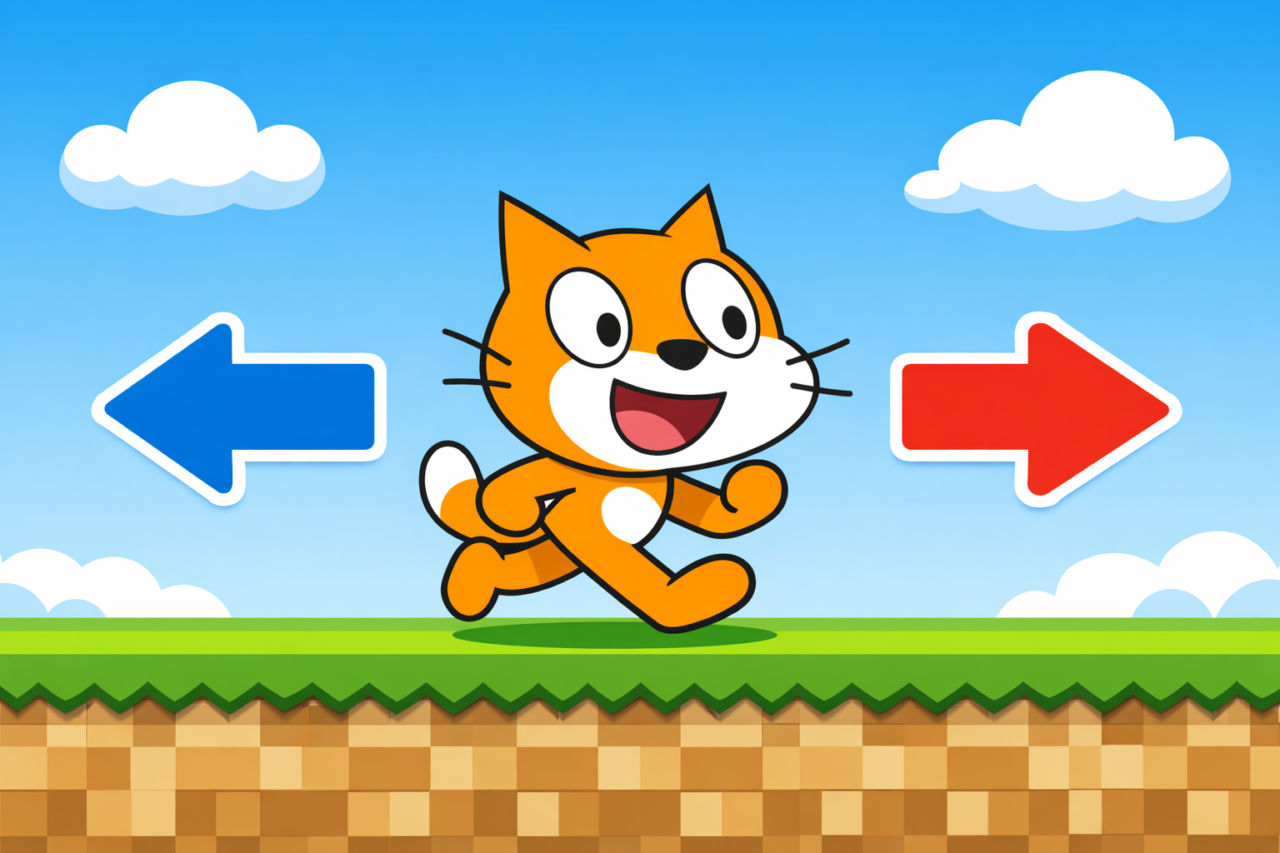
Scratchでは、画面上のキャラクターを「スプライト」と呼びます。
おなじみのオレンジ色のネコですね。
スプライトの位置は、
x座標(横) と y座標(縦) で決まっています。
横に動かす、ということは
x座標を変える ということ。
とてもシンプルです。
一番シンプルな横移動
やることはひとつ。
「x座標を10ずつ変える」
このブロックを「ずっと」の中に入れるだけ。
するとネコは、右へスーッと動き続けます。
逆に左へ動かしたい場合は、
「x座標を-10ずつ変える」にするだけ。
たったこれだけですが、
・数値を変えるとスピードが変わる
・プラスとマイナスで方向が変わる
という大事な考え方が入っています。
まずはここからで十分です。
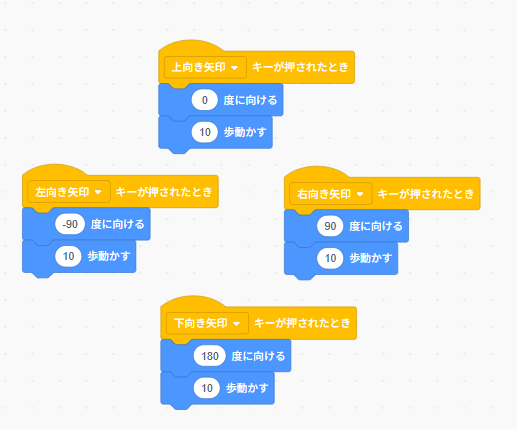
下記画像は上下左右動く時のものを作りました。
基準位置を決めてみよう
次に少しだけ工夫をします。
最初に「x座標を0にする」を入れてみましょう。
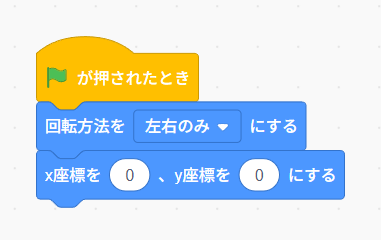
これで、ネコは画面の中央を基準に動きます。
回転方法を左右のみにするという設定をしていますが,
これはスプライトが変な回転をするためのものを防ぐためです
基準を決めてから動かす。
これはゲームづくりだけでなく、
設計や図面づくりにも通じる大切な考え方です。
どこを“ゼロ”にするか。
それだけで、動きは整理されます。
応用編:斜め移動をしてみよう
横だけだと、少し物足りなくなってきます。
そこで、もう一歩。
「y座標も同時に変えてみる」
たとえば、
右キーが押されたとき
→ x座標を10ずつ変える
上キーが押されたとき
→ y座標を10ずつ変える
この2つを同時に押すとどうなるでしょうか。
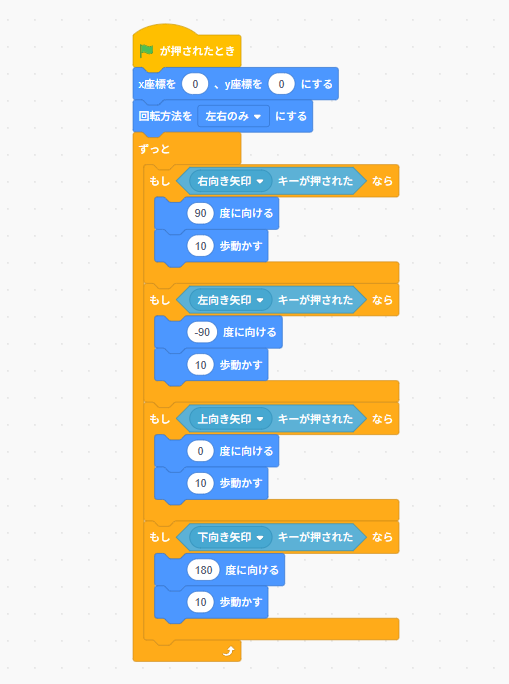
同時に実行させる場合はブロックを一つの塊にすると上手くいくことが多いです。
ネコは、斜めに動きます。
横(x)と縦(y)が同時に変わると、
動きはまっすぐではなくなります。
これが、斜め移動の正体です。
難しい計算は必要ありません。
「横と縦を一緒に動かす」
それだけで、世界は少し広がります。
まとめ 小さな移動から世界を広げる
ネコを横に動かすという、ほんの小さな動き。
けれどその裏には、
「数値」
「基準」
「同時に動かす」
という、プログラミングの大切な考え方が詰まっています。
Scratchの魅力は、
コードを書かなくても「試して考える」体験ができること。
うまく動かなければ、数値を変えてみる。
速すぎたら、少し小さくしてみる。
そのくり返しの中で、
自然と「考える力」が育っていきます。
今日の横移動が、
明日のゲームづくりの第一歩になるかもしれません。
さあ、あなたのネコは
次にどんな方向へ進みますか。🐾
Wrote this article この記事を書いた人

kai
関連記事 Related articles