

この記事はだいたい 4
分前後で読めます。
なぜこの記事を書いたか
仕事や育児に追われる中で、「新しい技術も勉強したい」「将来の副収入につながることも少しずつ試したい」と思っても、なかなか腰が重くなります。
私自身、建設系×ITの仕事をしていて、最近よく耳にするのが「OCR」や「AIによる書類自動化」です。
とはいえ、いきなり本格導入はハードルが高い。
そこで今回は、**AzureのOCRを“とりあえず登録して試してみた”**という超リアルな体験を、同じような立場の方に向けてまとめてみました。
よくある悩み・失敗
まず感じたのは、次のような不安です。
- 登録したらすぐ課金されそうで怖い
- 設定が難しそうで、時間を溶かしそう
- 無料枠って言っても、結局よく分からない
特に「クレジットカード登録が必須」という点で、一度はブラウザを閉じかけました。
忙しい会社員にとって、「失敗=時間ロス+お金ロス」なので、慎重になりますよね。
試したこと・調べたこと
それでも気になったので、思い切って登録してみました。
結果から言うと、無料枠の範囲でちゃんとテストできました。
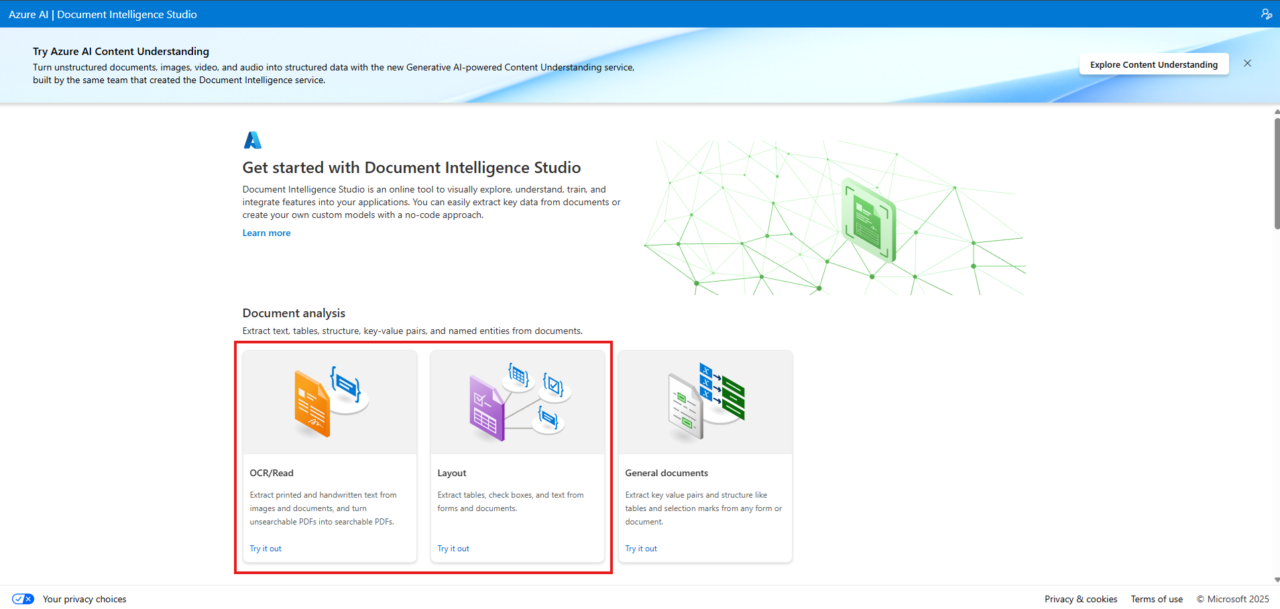
今回試したのは以下の2つです。
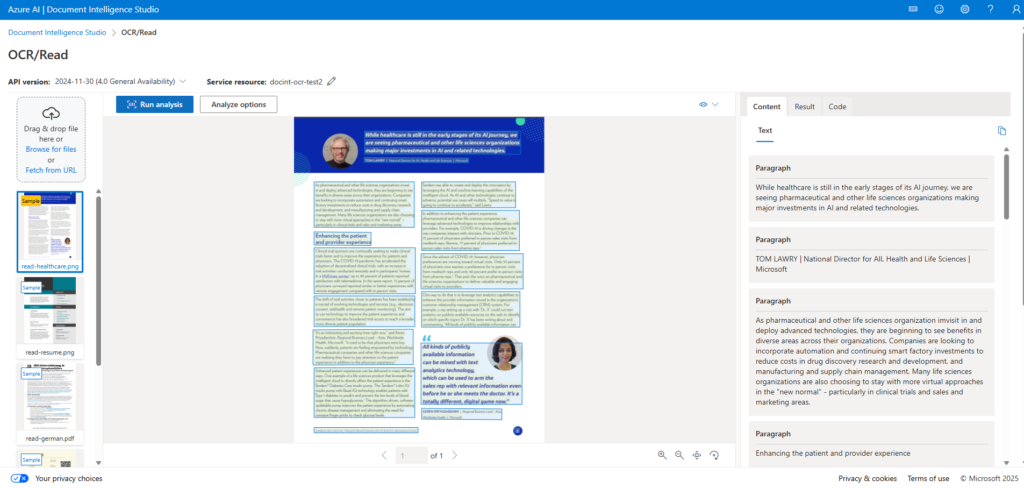
- OCRの「Read」(文字を読み取る機能)
- OCRの「Layout」(文字+レイアウト構造を取得する機能)
請求が即発生することはなく、使用量も画面上で確認できます。
PDFや画像をアップして実行すると、「あ、ちゃんと文字取れてるな」というレベルまでは、迷わず到達できました。
正直、最初は画面の項目が多くて戸惑いますが、「とりあえず触る」だけなら30分もあれば十分だと思います。
結論・おすすめ
結論としては、
- 「気になっているなら、とりあえず登録してOK」
- 無料枠でも、OCRの実力は十分体感できる
- 完璧に理解しようとしないのがコツ
です。
特に、ITや建設系の仕事をしている方なら、
「図面」「申請書」「見積書」「報告書」など、OCRが使えそうな場面はいくらでも思い浮かぶはずです。
自分の場合はこうだった
私の場合、いきなり業務に使うのではなく、
- OCR結果をJSONで眺める
- Excelに転記できそうか考える
- ブログネタとして整理する
という流れで進めました。
「業務効率化」「副収入のネタ」「学びの継続」、
この3つを同時に満たせるのは、忙しい子育て世代にとってかなり相性がいいと感じています。
まとめ
今回は、Azure OCRを「とりあえず登録して試した」体験を書きました。
- クレジット登録は必要だが、無料枠で十分試せる
- Read/Layoutは初心者でも動かせる
- 深追いせず、まず触るのが正解
今後は、Excel連携や業務・副業への活用も少しずつ試していく予定です。
同じように忙しい中で学びたい方の、最初の一歩の参考になれば嬉しいです。
Wrote this article この記事を書いた人

kai
関連記事 Related articles
- AI・Azure
- 2026年1月12日
Azureで画像OCRを試したら想像以上に迷った話|Document Intelligenceでようやく動いた
導入:なぜこの記事を書いたか(体験) 画像に書かれた文……